

Dokumentacja użytkownika Scout opisuje pierwsze kroki i najważniejsze ekrany systemu. Prace w toku!
Poniższa dokumentacja użytkownika jest wciąż rozwijana, więc może być niekompletna.
W razie pytań, zachęcamy do kontaktu.
Dokumentacja użytkownika Scout MES: jak zacząć pracę z systemem i co pokazują jego najważniejsze ekrany, czyli Pulpit, OEE i szczegóły pracy, Linia czasu, Harmonogram oraz Czynności pracowników.
1. Rozpoczynanie pracy ze Scout
Scout SaaS (w chmurze)
- Zacznij od założenia i aktywowania konta w systemie.
- Przygotuj komputer lub serwer z systemem Windows w sieci wewnętrznej, który może być cały czas włączony (albo przynajmniej przez większość czasu). Wymagania znajdziesz w Pomocy SCT.
- Podaj nam listę maszyn: rodzaj sterowania i adresy IP w sieci wewnętrznej. SCT, czyli nasze aplikacje działające w tle jako usługi Windows, zainstalujemy i skonfigurujemy na tym komputerze zdalnie.
- Po dodaniu maszyn zobaczysz je od razu na Pulpicie po zalogowaniu w przeglądarce.
Scout on-premises (na Twoim serwerze)
- Skontaktuj się z nami w celu określenia warunków technicznych oraz ile i jakie maszyny chcesz monitorować.
- Udostępnij nam (czasowy) zdalny dostęp do wybranego serwera w celu zainstalowania wymaganych komponentów, oprogramowania oraz systemu Scout i SCT.
- Po zakończeniu naszych działań możesz korzystać ze Scout, logując się na swój serwer.
- Na prośbę Twojego działu IT możemy również pomóc technicznie, np. przy ustawieniu kopii zapasowych bazy danych.
2. Pulpit – aktualny stan maszyn
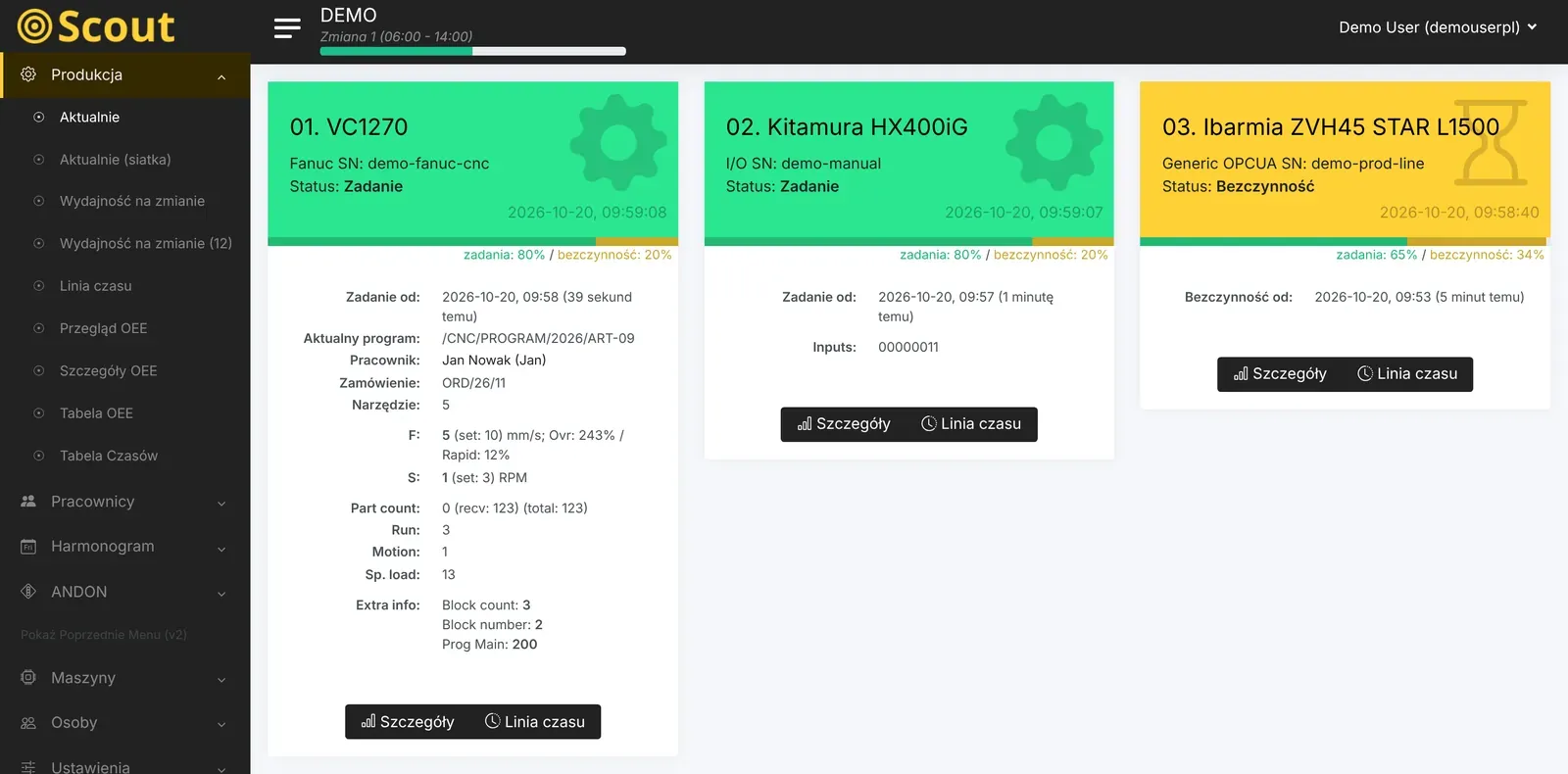
Pulpit pokazuje aktualny stan wszystkich Twoich maszyn w czasie rzeczywistym. Każda maszyna ma swój kafel z bieżącym statusem, wykonywanym programem, pracownikiem i zleceniem.
Każdy status ma inny kolor: zielony to praca (zadanie), żółty to bezczynność, a szary to brak połączenia, np. gdy maszyna albo komputer z SCT jest wyłączony. Maszyna, przy której operator zgłosił awarię w panelu operatora, jest na Pulpicie dodatkowo wyróżniona.
Więcej o tym ekranie: Monitoring maszyn.
3. OEE i szczegóły pracy – dane zagregowane
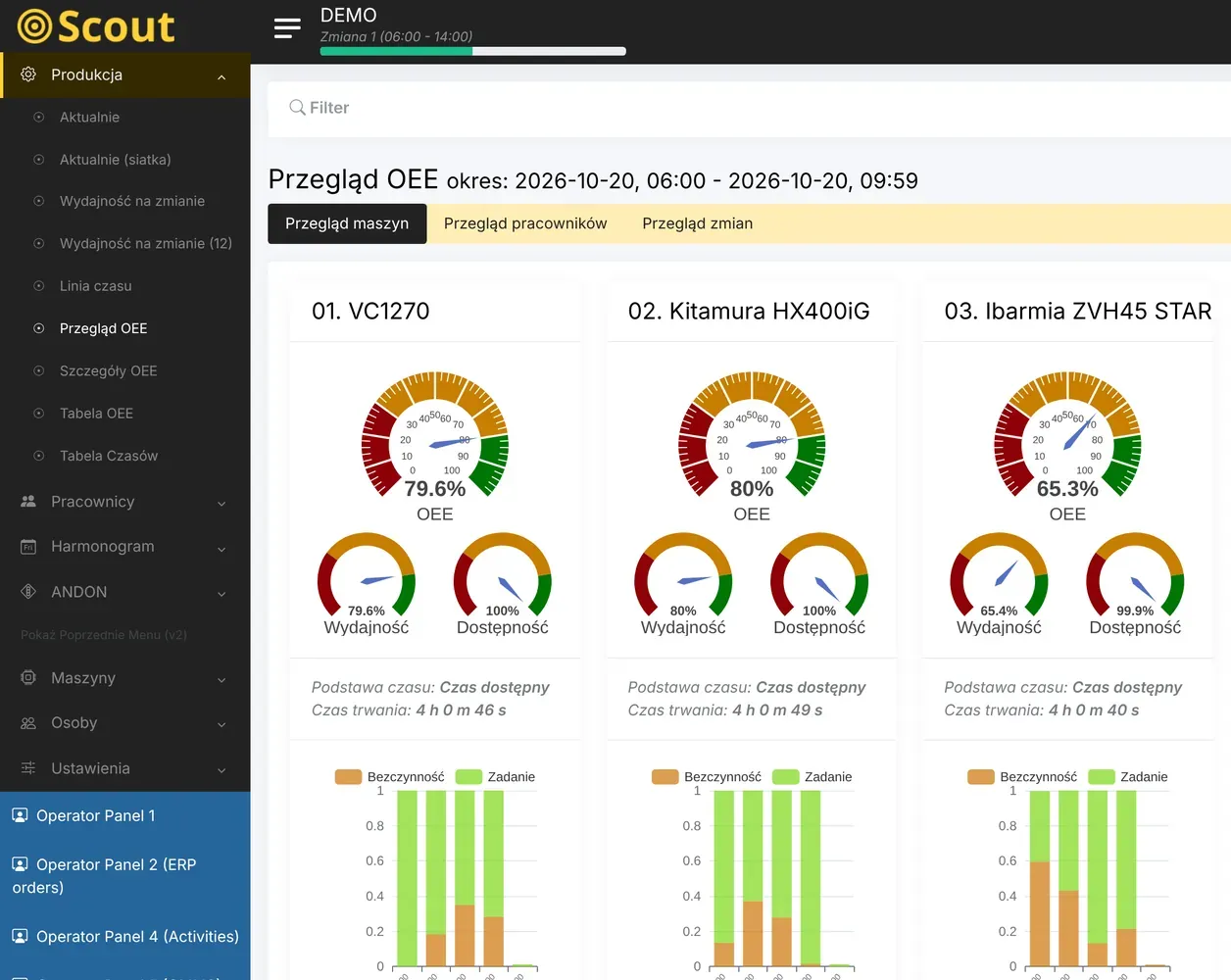
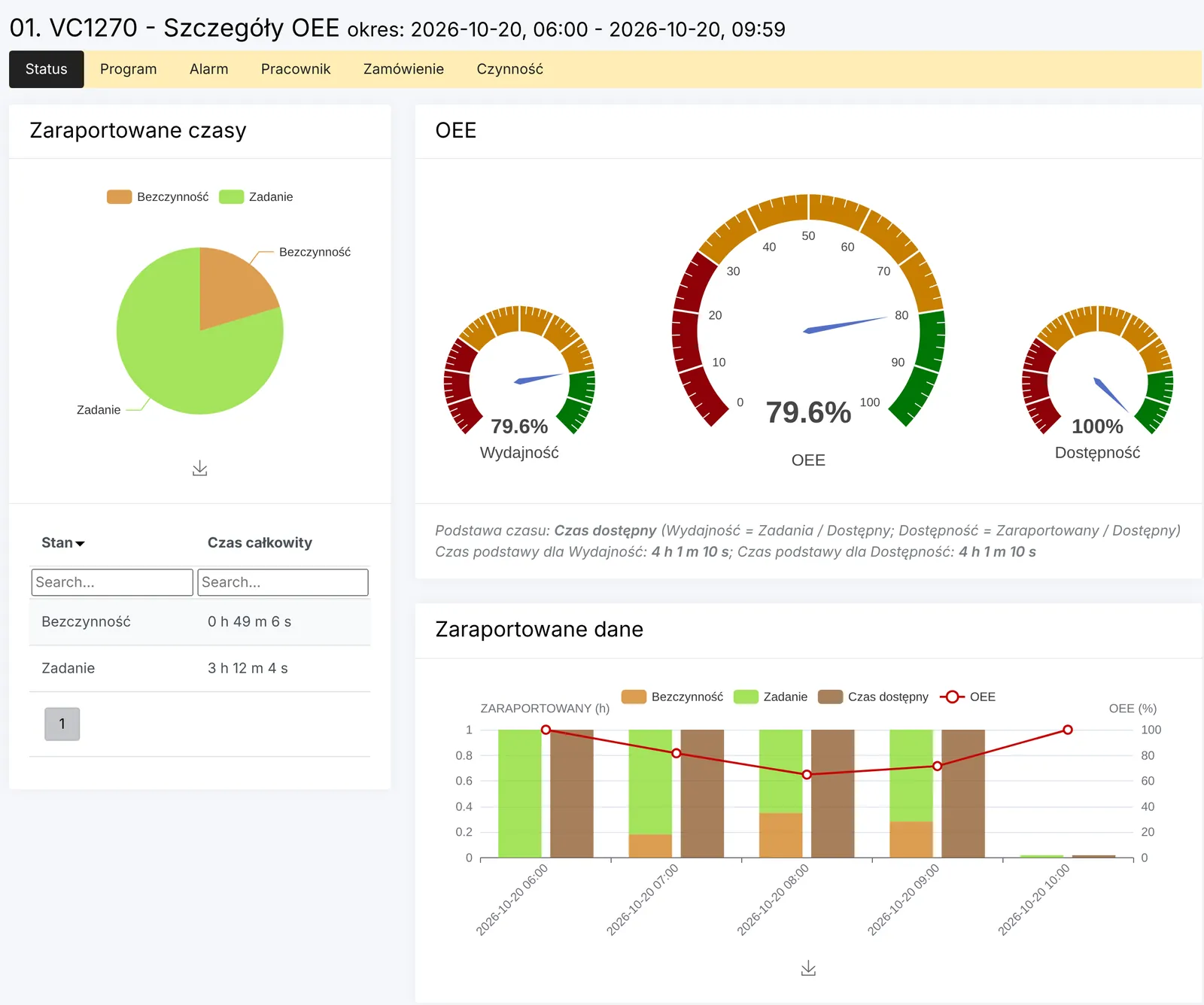
Ekrany OEE pokazują dane zagregowane, czyli podsumowane za wybrany okres, np. dzień, tydzień albo dowolny przedział czasu. Odpowiadają na pytanie, ile i jak wydajnie pracowały maszyny.
- Przegląd OEE porównuje OEE, wydajność i dostępność maszyn, zmian, pracowników albo zleceń.
- Szczegóły OEE pokazują dla wybranej maszyny rozkład czasu pracy i bezczynności oraz przebieg wskaźników w wybranym okresie. Dane możesz przefiltrować po parametrach procesowych, np. po programie albo zleceniu.
Kiedy dokładnie coś się działo, pokazuje Linia czasu. Więcej: OEE, statystyki pracy i jeszcze więcej.
4. Linia czasu – dane w czasie
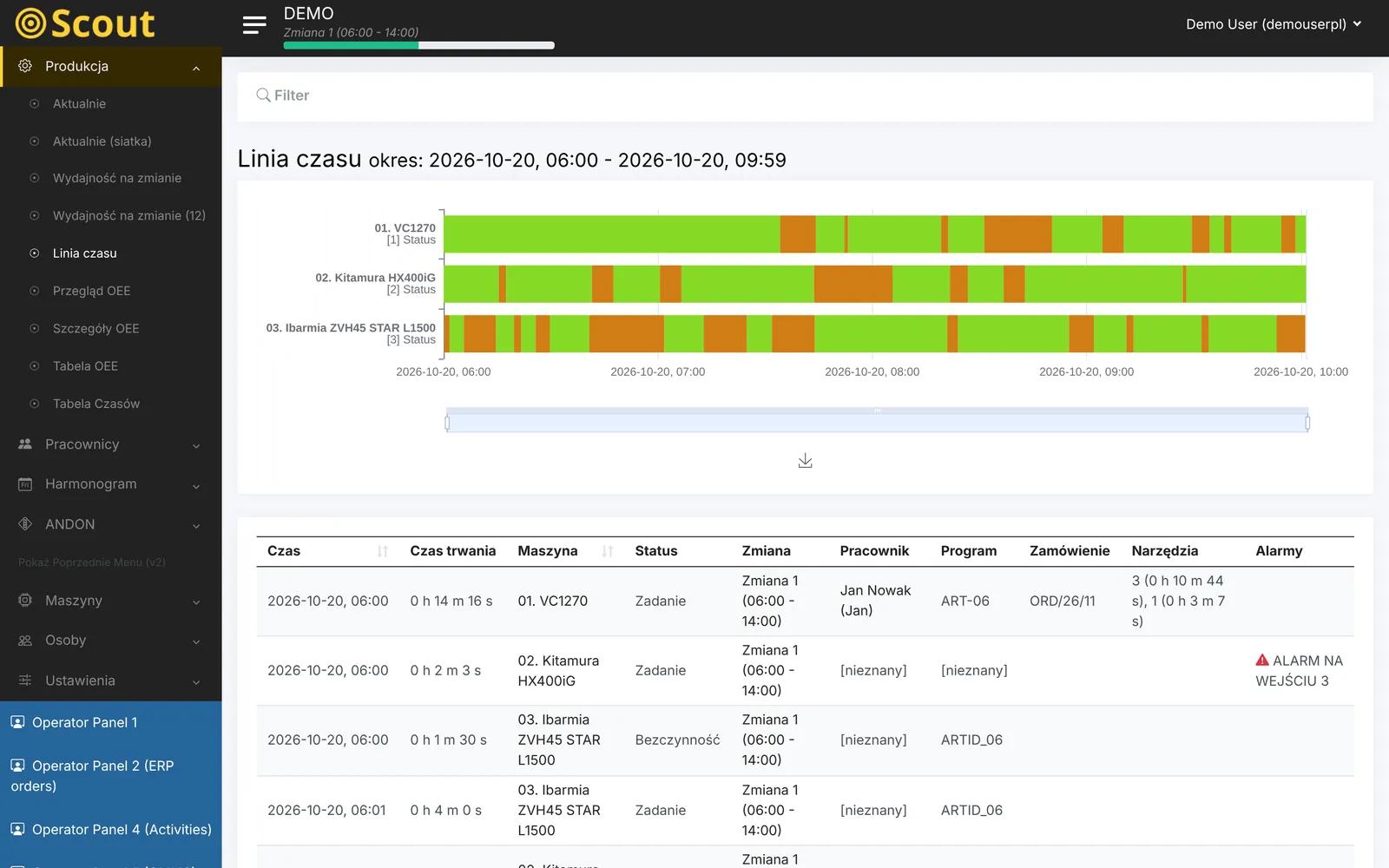
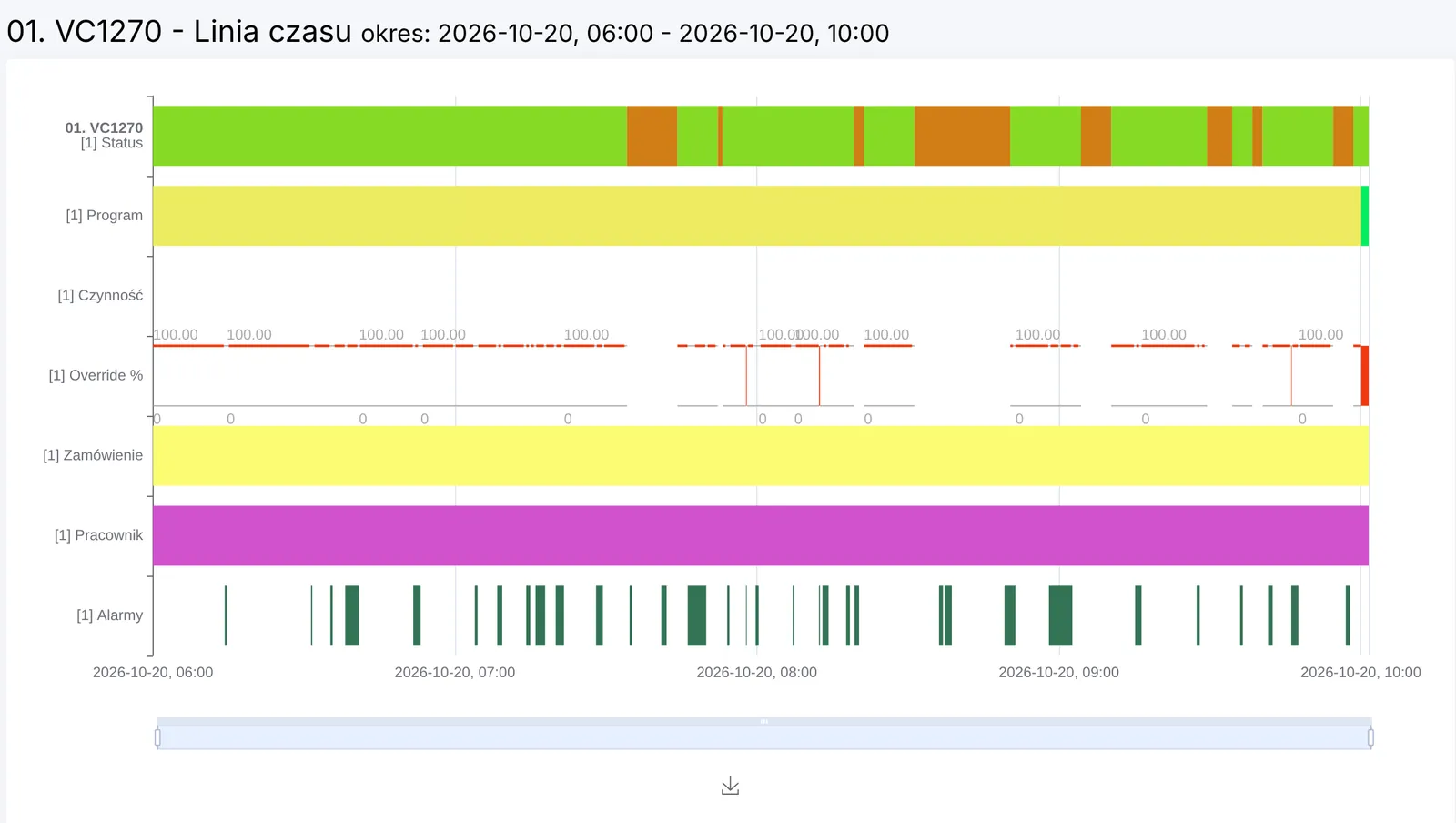
Linia czasu pokazuje dane po czasie: kolejne stany maszyn na osi czasu w wybranym przedziale. Każdy stan ma inny kolor, więc od razu widać, kiedy i jak długo trwały np. przestoje.
Po wybraniu maszyny pod paskiem statusu widać kolejne wiersze: wykonywany program, czynność zaraportowaną przez pracownika, Override %, zamówienie, pracownika i alarmy. Zakres danych ze sterowania zależy od maszyny.
Więcej: Linia czasu.
5. Harmonogram
W Harmonogramie planujesz pracę w kalendarzu: zmiany pracy z przypisanymi pracownikami, zlecenia do wykonania oraz planowane przestoje, np. święta albo konserwację.
Scout łączy dane z Harmonogramu z danymi z maszyn. Planowane przestoje nie zaniżają więc wyliczonej wydajności, a zlecenie z Harmonogramu operator może wybrać w panelu operatora. Więcej: Harmonogramowanie.
6. Pracownicy → Czynności
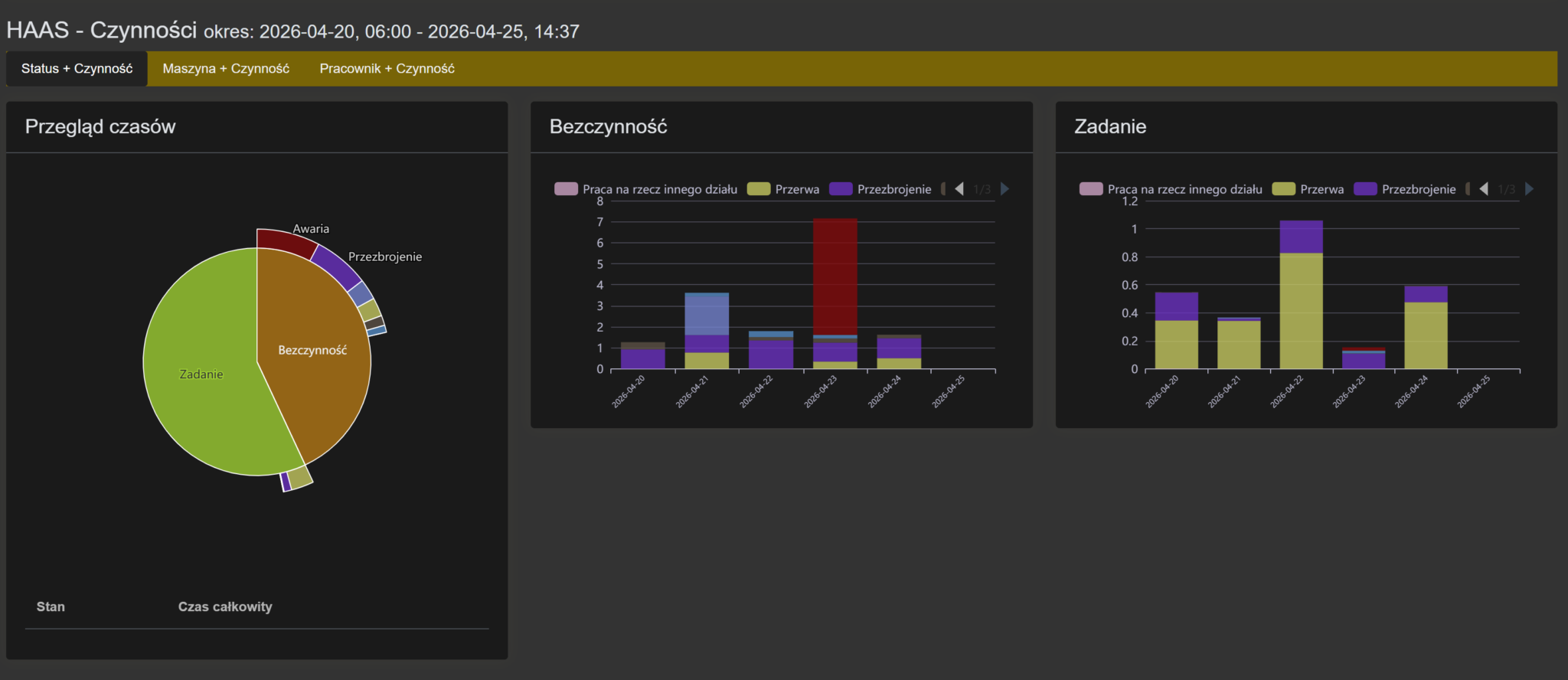
Widok Pracownicy → Czynności zestawia czynności, które pracownicy zaraportowali w panelu operatora, np. przezbrojenie, przerwę albo awarię, ze statusami pobranymi z maszyn. Widać w nim, czym był wypełniony czas bezczynności maszyny i co działo się w czasie jej pracy.
Dane zestawisz według statusu, maszyny albo pracownika. Więcej o raportowaniu czynności: Panel operatora.
7. Edycja swojego konta użytkownika
Aby wejść w edycję swojego konta i zmienić swój avatar (zdjęcie) lub hasło do konta, kliknij w prawym górnym rogu na swoją nazwę użytkownika, a następnie na obecne zdjęcie lub ikonę.
8. Pozostałe ekrany i dopasowanie do firmy
Scout dopasowujemy do sposobu pracy Twojej firmy. Na Twoim koncie skonfigurujemy raporty, zmiany pracy, harmonogramy, grupy maszyn i dodatkowe pola maszyn, np. targety wydajności albo wydziały. Więcej: Raporty dopasowane do firmy.
Scout może też przyjmować dane z ERP, np. listę zleceń do panelu operatora, i przekazywać do ERP rzeczywiste czasy pracy maszyn. Każdy ERP jest inny, dlatego integrację przygotowujemy indywidualnie pod system klienta. Szczegóły: Integracja Scout MES z ERP.